Клонировать удаленный репозиторий для подключения к совместной разработке
Этот пример демонстрирует подключение к публичному репозиторию на GitHub и клонирование этого репозитория для участия в разработке.
Совет: Предполагается, что у вас создан и запущен новый
проект 1С:EDT Start.
- В панели Навигатор нажмите
Импортировать проект(ы) из репозитория Git;
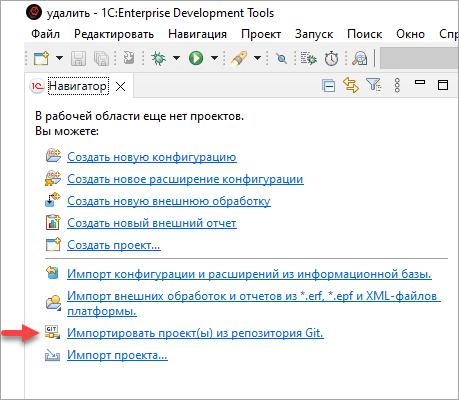 Если панель уже занята проектами, нажмите в контекстном меню;
 - Выберите
 Клонировать URI и
нажмите Далее;
Клонировать URI и
нажмите Далее;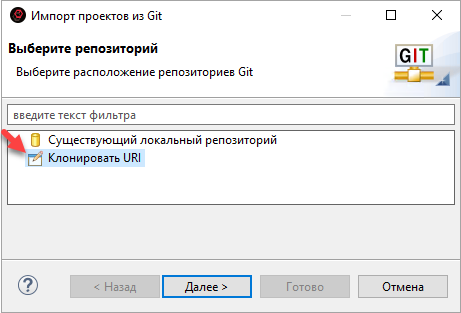
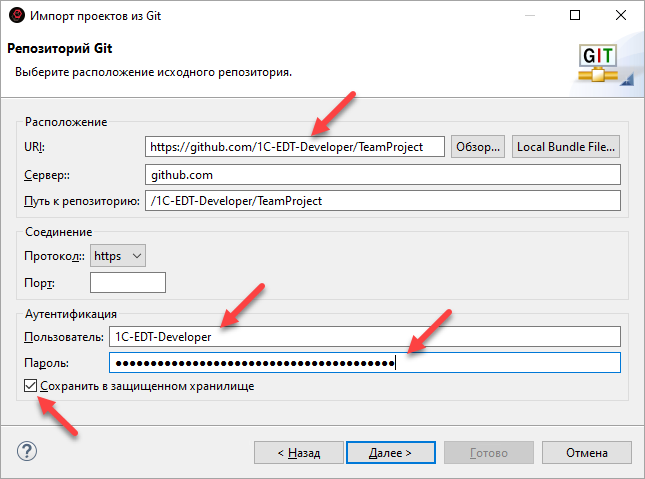
- Заполните параметры удаленного репозитория, который вы будете клонировать:
- URI — адрес репозитория, например, https://github.com/1C-EDT-Developer/TeamProject;
- Пользователь — ваше имя пользователя на сайте GitHub;
- Пароль — ваш токен доступа;
Совет: Если репозиторий находится на сайте GitHub, то узнать его URI можно следующим образом. На главной странице репозитория нажмите Code. Вы увидите ссылки для клонирования по протоколам HTTPS, SSH и др.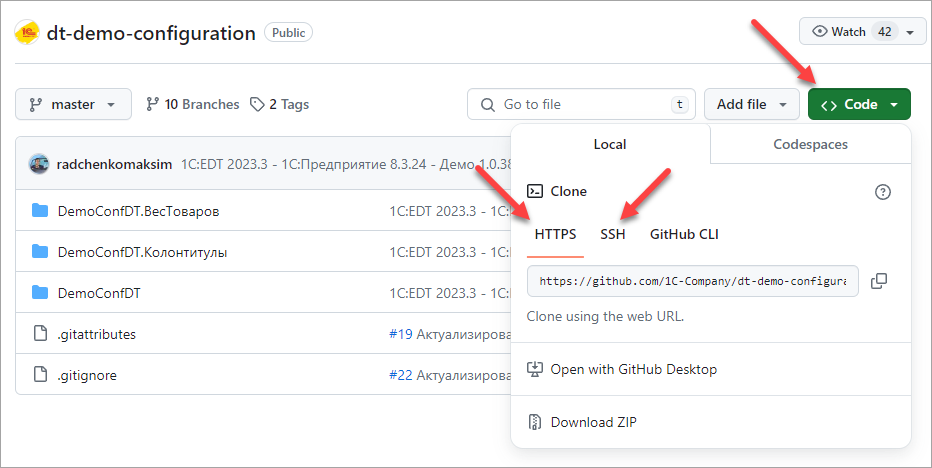
Установите флажок Сохранить в защищенном хранилище и нажмите Далее;
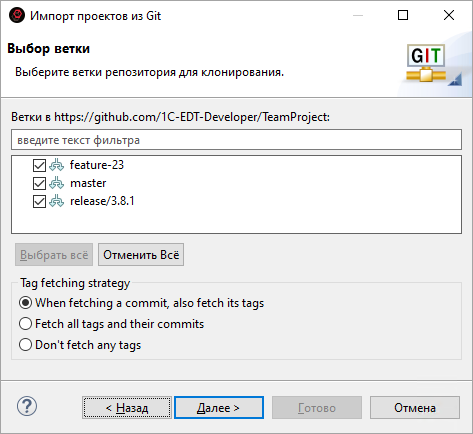
- 1C:EDT соединится с удаленным репозиторием и покажет ветки, которые есть в репозитории. Если
какие-то ветки вам не нужны, снимите с них флажки. Нажмите
Далее.
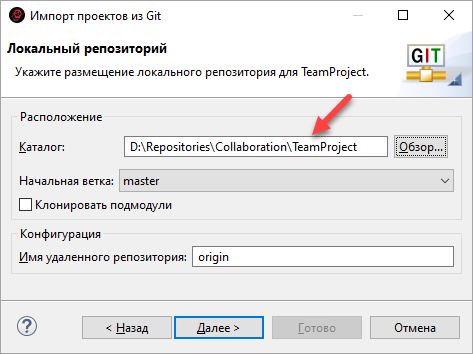
- В поле Каталог введите путь к каталогу, в котором будет располагаться
ваш локальный репозиторий и нажмите Далее;Предупреждение: Когда вы создаете локальный репозиторий, создавайте его таким образом, чтобы каталог репозитория и рабочая область 1C:EDT не находились в иерархии друг друга. Подробнее об этом читайте здесь.
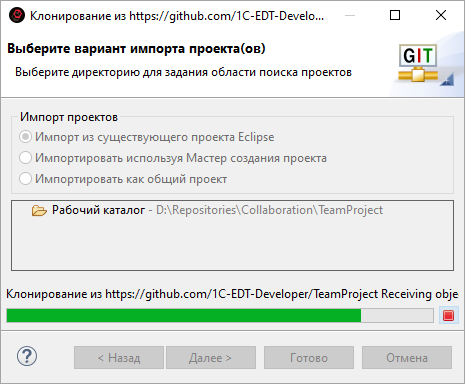
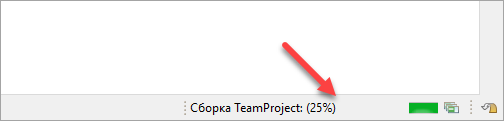
- Передача файлов из удаленного репозитория займет некоторое время. Ход работ
показывает индикатор в нижней части формы;
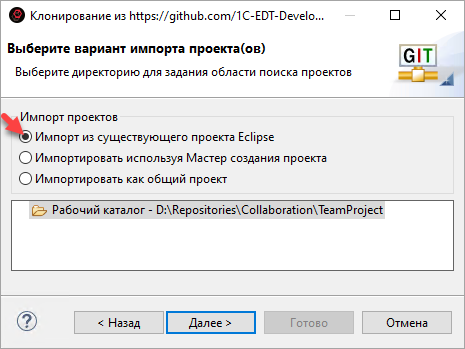
- После того как импорт файлов закончится, мастер предложит вам несколько вариантов
создания проекта. Убедитесь, что отмечен пункт Импорт из существующего
проекта Eclipse и нажмите Далее;
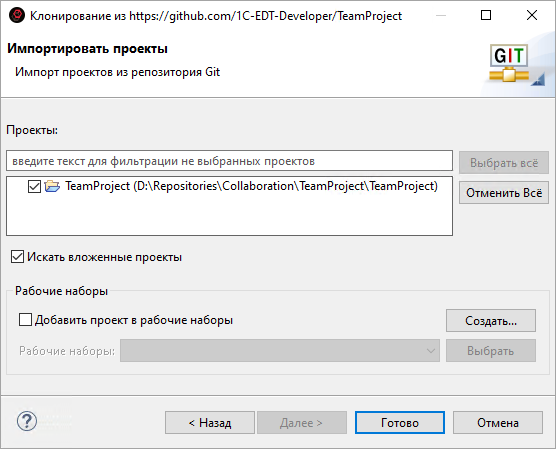
- Будет показано содержимое клонированного репозитория. В этом примере в нем находится
один проект. Он отмечен флажком. Нажмите Готово;
- За ходом процесса можно наблюдать в правом нижнем углу экрана;
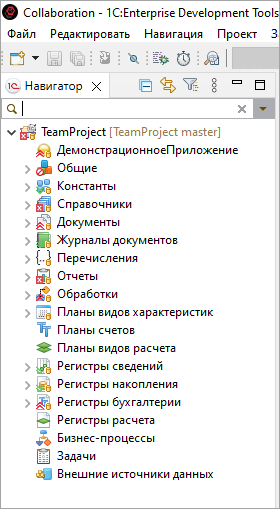
- В результате в панели Навигатор
откроется дерево клонированного проекта;
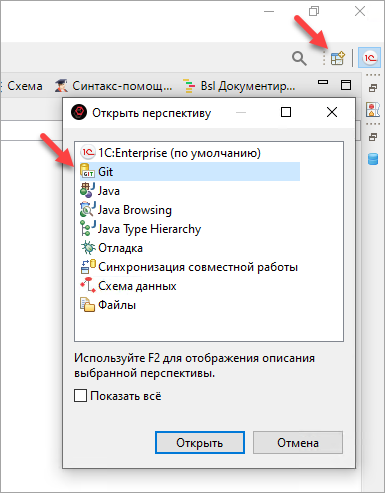
- Перейдите в перспективу Git, для этого нажмите
 > Git > Открыть в панели перспектив;
 Здесь в панели Репозитории Git появился ваш локальный репозиторий. Раскройте узел Ветки. Вы увидите, что 1C:EDT создала три ветки удаленного отслеживания, а основную ветку master извлекла в рабочий каталог и она сейчас является текущей.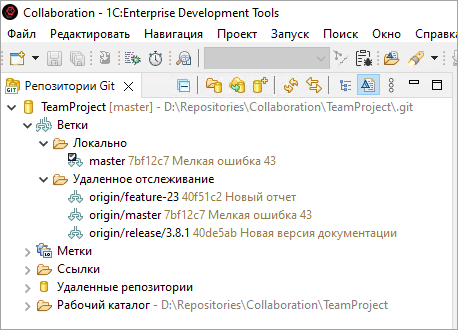
Вы можете работать в ветке master, можете создать новую ветку или можете переключиться на любую из веток удаленного отслеживания, создать из нее локальную ветку и работать в ней.
На уровень выше: Примеры работы